Speedfan Не Видит Кулер Ноутбуке
Настройка Speed. Fan / Персональный блог hm. Misha / Персональные Страницы. Методика Евминова. Содержание. 1. Базовая настройка Speed. Fan. Настройка Advanced Fan Control.
Включение автозагрузки. Базовая настройка Speed.
Fan. Speed. Fan — бесплатная программа, предназначенная для управления скоростями вентиляторов, а также для контроля за температурами и напряжениями в компьютерах с материнскими платами, имеющими аппаратные датчики. Программа также может отображать информацию S. M. A. R. T. Также имеются возможности изменения FSB на некоторых компонентах и поддержка SCSI- дисков. Но главная особенность данной программы — это то, что она может изменять скорости вентиляторов в зависимости от текущих температур (данная возможность поддерживается не всеми датчиками). Таким образом, уменьшается шум и потребление электроэнергии.
Если утилита не видит вентиляторы, перезапустите ее. Если утилита. Программа SpeedFan - настройка скорости вращения кулера.
Данное руководство подходит для любой версии Speed. Fan. Рекомендую использовать англоязычный интерфейс программы. Это позволит избежать проблем со сбрасыванием названий температур и вентиляторов, да и выглядит английский текст более лаконично и компактно.
Отзывы о программе SpeedFan - SpeedFan - бесплатный и удобный в. Ноутбук запускаю, а он как-то рывками очень быстро крутиться, потом резко. Скорость кулера на проце регулируется теперь сзади компа с помощью. SpeedFan — бесплатная программа, предназначенная для управления.
- Было бы полезно указать модель ноутбука. Возможно, просто модель кулера не поддерживается данной программой. Тем не менее .
- Лол,у меня кулера нет :\ (в конфигурация/вентиляторы пусто). Почему перегревается ноутбук, процессор или видеокарта.
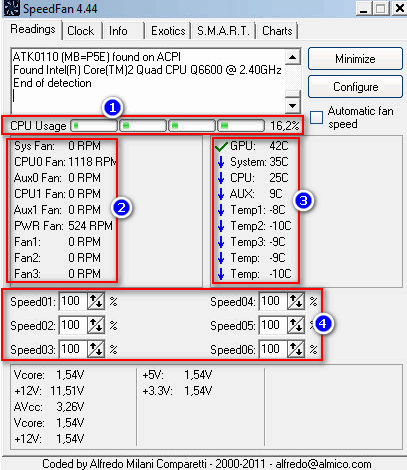
Настройка программы. Нажимаем кнопку «Configure». Перед нами первая вкладка – «Temperatures», отображающая установленные на материнской плате датчики и текущие температуры со стандартными параметрами. Начнём настройку. Вы можете видеть, что отображаются все доступные температурные значения, которые Speed.
Fan смог обнаружить. В колонке «Chip» указан чип датчика. В данном случае мы имеем три различных чипа: один W8. D и два LM7. 5. Мы можем отличить два LM7. Чипы LM7. 5, в данном случае, фактически являются клонами, созданными W8. D, и мы не будем обращать на них внимания, поскольку все температуры доступны непосредственно через W8. D. Но это не всегда верно.

Чипы Winbond могут быть настроены так, что фактически будут скрывать настоящую температуру, получаемую от главного датчика. В таком случае нужно работать с LM7. Итак, выбираем нужную температуру. Например, мы выбрали TEMP0. Выбираем «Желаемое» (Desired) и «Тревожное» (Warning) значения температуры согласно нашим пожеланиям. Учтите, что мы говорим: «пожеланиям».
Вы вольны установить любые значения. Но не стоит бросаться в крайности и устанавливать значения, например, в районе 1. Это не принесёт желаемого результата. В идеале устанавливать пороги нужно так. Подберите комфортную скорость вентилятора процессора для режима бездействия (обычно выставляется так, чтобы его не было слышно), и теперь запомните, какова температура процессора при такой скорости вентилятора. Например, если температура процессора в простое 3. Desire) надо выставить больше, например, 3.
Тогда при превышении этого порога вентилятор ускорится до верхнего значения (Warning) в его настройках, а когда температура начнет падать и пересечет эту отметку (Desire), то вентилятор сбросит обороты. Итак: 1. Если температура датчика меньше Desire, то вентилятор будет вращаться со скоростью Min (настроенным для него). Если температура датчика превысила Desire, но меньше Warning — вентилятор будет вращаться со скоростью Maximum Value (обычно выставляется < 1. Если температура датчика превысила значение Warning, то вентилятор начинает вращаться на 1. Также можно переименовать название температуры (с помощью мыши или нажатием «F2»). Новое название будет более наглядно отображаться в основном окне. В современных системах обычно существует большое количество разных датчиков температур.
Для правильной их идентификации рекомендуется запустить параллельно программу AIDA6. Так как в нашем случае самая высокая температура в системе — температура «Case», мы решили отобразить её в панели задач (флажок «Show In Traybar»). Теперь мы должны скрыть в главном окне те температуры, которые являются неиспользуемыми. В нашем случае, это показатели LM7. Не каждая система имеет неиспользуемые датчики, но бывает также, что на материнской плате есть неподключенные датчики, которые сообщают неправильные значения (например, - 1.
Снимите флажки с тех температур, которые, по вашему мнению, не являются полезными или имеют неправильные значения. Теперь можно упорядочить температуры, отображаемые в главном окне. Все, что мы должны сделать, это использовать drag& drop, чтобы переместить их вверх или вниз. Итак, первая часть настройки успешно выполнена, и мы достигли следующего результата: Настройка вентиляторов.
Так же, как и в случае с температурами, мы можем переименовать названия вентиляторов. Вы можете задать свои минимальные (Minimum value) и максимальные (Maximum value) значения мощности для каждого вентилятора.
Не забывайте о том, что не каждая материнская плата имеет возможности для управления скоростями вращения вентиляторов. Это, в первую очередь, зависит от того, какие датчики могут быть на ней установлены и обнаружены программой Speed. Fan. То же самое касается и температур, напряжений и вентиляторов. Не каждый чип датчика может контролировать все эти параметры. Speed. Fan отображает всю доступную ему информацию.
Как обычно, мы можем переименовать. Рабочий Проект Образец. Назначение скоростей температурам. Теперь главное окно выглядит намного лучше чем при первом запуске программы.
Иконки пламени исчезли, и ненужные параметры больше не загромождают окно : -). Но мы все еще имеем скорость CPU0 и скорость CPU1, равную 1. Нужно снизить обороты вентиляторов. Учтите, что вы не сможете изменять все скорости. Это зависит от датчиков и контроллеров, установленных на вашей материнской плате. Так как, в данном случае, мы имеем W8. D, у нас есть возможность изменения многих параметров.
Так происходит, потому что мы скрыли некоторые скорости из главного окна и программа, предполагая, что данные скорости нам не нужны, автоматически сняла флажки с них. Теоретически, каждый вентилятор может влиять на любую температуру. Здесь мы указываем программе, что скорость CPU0 и скорость CPU1 (которые связаны с PWM2 и PWM1) обе влияют на температуру CPU0. Это означает, что Speed. Fan будет пробовать ускорить оба этих вентилятора, когда температура CPU0 слишком высока и постарается замедлить их, когда температура снизится. Так мы формировали температуру CPU0 до настоящего времени.
Но это не то, что фактически происходит в данной системе. Здесь температура CPU0 изменяется под влиянием скорости (вентилятора) CPU0 и температура CPU1 изменяется под влиянием скорости CPU1.
Изменяем конфигурацию соответственно. Есть ещё одна температура, которую мы хотели бы контролировать: температура «Case». Данная температура изменяется фактически под влиянием обоих вентиляторов. Мы можем легко сообщить программе об этом. Автоматическое изменение скоростей.