Программу Для Экономии Энергии На Ноутбуке
Как эффективно сэкономить заряд батареи на ноутбуке. Поддержка продолжительной работы ноутбука от батареи является одной из приоритетных задач любого производителя портативных устройств, а также разработчиков ОС. С этой целью изготовители продукции внедряют новейшие технологии, создатели софта вводят программные средства, открывающие пользователю доступ к настройке параметров энергопотребления. Режимы экономии энергии в ноутбуке. Оптимизировать работу портативного устройства от батареи в операционных системах семейства Windows позволяют планы энергосбережения. Таковыми являются: Режим высокой производительности; Экономия энергии; Сбалансированный.
Пользователь может самостоятельно решить, какой план и в какой ситуации применять наиболее целесообразно. Высокая производительность.

Если вам пришлось быть владельцем ноутбука, то вероятно, для. Электропитание в Windows 10: настройка экономии заряда батареи.
Как экономить заряд батареи ноутбука. В случае с нетбуком время будет от двух до четырех часов - нетбуки потребляют меньше энергии. Скачать Мастер экономии батареи бесплатно на freeSOFT. Интеллектуальная система экономии энергии. Спасибо, программа очень нравится. Во время установки ваш аккумулятор расходует всю энергию на процессор, . Как экономить заряд батареи ноутбука. Как обладатель старого ноутбука с полуживой батареей я сильно. Агрессивная экономия энергии при работе от батареи на Windows. Программа ставится в автозагрузку копированием в папку Startup, .
Если устройство в определенный момент времени подключено к электросети, беспокоиться об уровне заряда батареи нет нужды. Можно неограниченное время смотреть видео, настраивать и использовать Bluetooth и Wi- Fi, играть, осуществлять операции с документами, работая в режиме высокой производительности. Режим экономии. Функционируя в этом режиме, по возможности система урезает производительность машины, блокирует службы и приложения, считающиеся “тяжелыми”.
Сбалансированный. Wifi Tv Cloud Stick Инструкция. Весьма эффективное готовое решение – сбалансированный режим, в большинстве случаев установленный по умолчанию.
Отключите программы и компоненты, использующие заряд аккумулятора, сделав всего. Внушительная экономия энергии для ваших устройств. Программа для экономии аккумулятора Софт - программы.
Это золотая середина между долгой работой ноутбука и быстрой. Как в Windows настроить план энергосбережения на ноутбуке. Параметры каждого из планов можно настроить вручную, если в этом есть необходимость. Это совсем несложная процедура, занимающая всего пару минут. При этом пользователь имеет доступ к установке основных и дополнительных параметров.
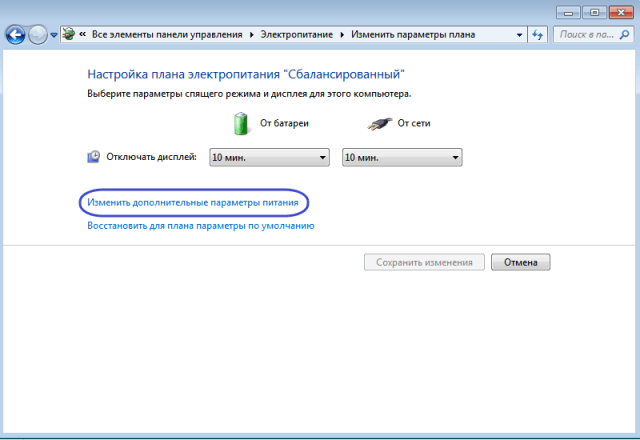
В первом случае – это яркость дисплея и время его отключения при простое. Дополнительно настраивается уровень потребления энергии винчестером, адаптерами беспроводной связи, процессором, иными доступными устройствами. Для перехода к выбору плана и осуществлению настроек нужно в панели управления щелкнуть по ссылке “Электропитание”. В открывшемся окне следует выбрать план, настройку которого требуется произвести, затем щелкнуть на соответствующей ссылке. На следующем шаге есть возможность установить параметры дисплея и спящего режима.
Для этого просто выбираем цифровое значение из выпадающего списка, щелкаем “Сохранить изменения”, переходим к дополнительным установкам. Для этого есть соответствующая ссылка.
В окне “Электропитание” и осуществляется выбор и подтверждение установок по желанию пользователя. Это же окно открывает доступ к настройкам режима “Сон” – одного из наиболее эффективных способов продлить время работы устройства от батареи.
Это максимально полезно, если приходится часто отходить от ноутбука. Нужно просто установить минимальное время простоя, по истечению которого машина перейдет в спящий режим. Разновидности такого режима: Ожидание – файлы (временные) хранятся в памяти ОЗУ; Режим сна или гибернации – уровень потребления энергии низок, файлы находятся на жестком диске, пробуждение происходит быстро. P. S. Таким образом, грамотная настройка параметров потребления энергии портативным устройством до минимума снижает вероятность возникновения ситуации, в которой батарея сядет внезапно.
Он автоматически включается при достижении уровня заряда критической отметки. Battery Saver является упрощенным аналогом стандартных схем управления электропитанием, но со своими полезными . По умолчанию, когда заряд аккумулятора падает до 2. Примечание: Push- уведомление – всплывающее информативное сообщение о важных системных событиях и обновлениях. Как включить экономию заряда батареи. Режим можно активировать вручную ровно в два клика мышью.
Для этого щелкните по значку батареи в области уведомлений, а в появившемся окне – по плитке . Когда режим включен, на значке появится зеленый листочек. Другой способ запуска – через Центр уведомлений (Action Center) Windows 1. Здесь есть смысл поэкспериментировать с уровнем заряда, при котором активируется описываемый режим, – например, для нового ноутбука (аккумулятора) попробуйте установить отметку в 1. Выбрав подходящий период времени (скажем, сутки), можно увидеть все активные приложения и степень их влияния на заряд аккумулятора. Если какая- то второстепенная для Вас программа потребляет слишком много энергии, следует отключить ее работу в фоновом режиме, для чего кликните по ней мышью, нажмите на .
При оптимально настроенном электропитании стандартными средствами ОС режим Battery. Saver выглядит как.