Modem Huawei Hg532e Manual

Настройка модема Huawei HG5. E для Ростелеком. Модельный ряд роутеров Ростелеком пополнился новой моделью ADSL Wi. Fi- модема — Huawei HG5. E. Эта модель широко распространена у таких крупных провайдеров, как украинский Укр.
Модем по умолчанию настроен в режим Bridge. Для перенастроики модема в режим Router необходима выполнить следующие действия. Подробная инструкция для абонентов Ростелеком, Укртелеком и byfly как настроить роутер Huawei HG532e, сменить пароль, .
Телеком и белорусский By. Fly. Теперь его стали использовать и в Ростелеком (хотя по некоторым данным в некоторые МРФ его начали поставлять ещё в конце лета). Для некоторых провайдеров возможно поставлялся с брендированной прошивкой. В наш филиал на момент написания статьи поставляется не залоченный. Там же и кнопка сброса настроек — Reset. Индикаторы состояния расположены с верхнего торца, что не всегда удобно. С правого торца корпуса — кнопки включения модема, беспроводного адаптера Wi.

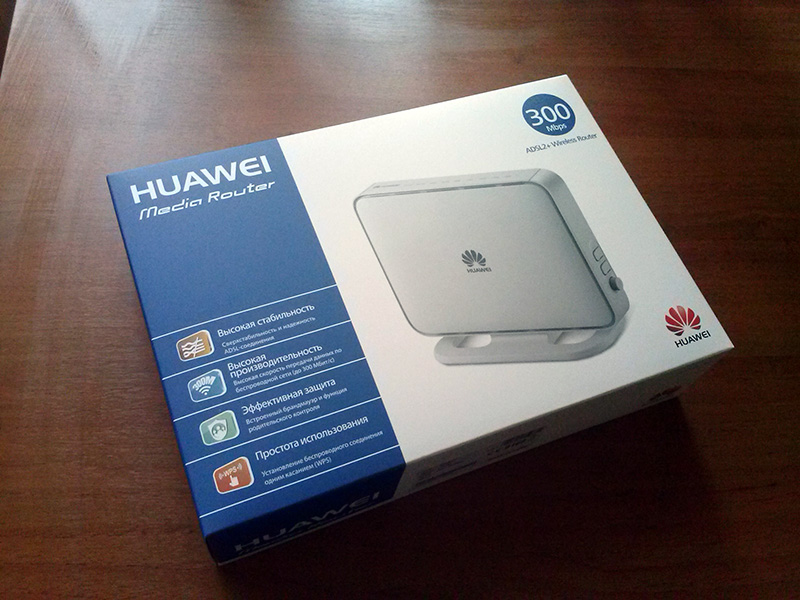
Fi и WPS: Антенны Wi. Fi внутреннего исполнения и весьма слабенькие — всего 2 d.
Подключение модема Huawei HG532e в режиме Bridge или Router для. Очень полезная брошюра - "Инструкция по использованию". Huawei HG532e ADSL - маршрутизатор нового поколения, который предназначен. Группа устройств — ADSL-модем, беспроводной маршрутизатор;. Модем HG532e. Решта торгов ШАГ 0: Настройте модем в режим "Router". ШАГ 1: Откройте Internet Explorer, и в строке Адрес наберите http:// ШАГ 2: В появившемся окне в . Видео-инструкция по настройке ADSL-модема Huawei HG532e. Благодарим Вас за приобретение ADSL Wi-Fi роутера HG532e. Телефонная розетка a. Разъем для модема (MODEM) b.
Bi. То есть на большую квартиру уже скорее всего не хватит, на частный дом и тем более. Основные характеристики устройства: Процессор — Ralink RT6. EФлеш- память — Winbond W2. Q3. 2 4. MBОперативная память — Winbond W9. G6 3. 2MBБеспроводной контроллер Ralink — RT5. LADSL чип — Ralink RT6.
NПорты — 1x. WAN RJ1. LAN RJ4. 5 Fast. Ethernet 1. Mbps. Поддержка ADSL2+ — есть. Поддержка Annex. M — есть. Работа в режиме моста — поддерживается.
Wi- Fi модуль: Частота — 2. ГГц. Стандарты — поддержка стандартов 8. Поддержка MIMO — есть. Максимальная теоретическая скорость Wi. Fi — 3. 00 Мбит/с.
Защита информации — WEP, WPA, WPA2. Поддержка WPS — есть. DHCP- сервер — есть. Базовая настройка роутера HG5. E: Как я уже говорил Выше, текущая версия прошивки не залочена под Ростелеком, соответственно настроить устройство можно под любого провайдера, предоставляющего доступ в Интернет по технологии ADSL. Единственное, что говорит о том, что этот модем относится к этому оператору связи — это мастер первоначальной настройки и 3 созданных подключения.
Поэтому, если Вам надо настроить Huawei HG5. E для Ростелеком и получали его Вы в своём филиале, то этот процесс никаких затруднений не составит. Заходим в веб- интерфейс роутера, используя его IP- адрес 1. URL веб- интерфейса http: //1. Первое, что Вы увидите — это запрос авторизации: По умолчанию, логин для доступа: admin, и пароль — admin. Следующим этапом нужно будет сменить этот пароль на свой, чтобы никто иной не смог зайти в веб- интерфейс. Вводим его и кликаем на кнопку «Submit».
Следующим шагом будет ввод данных для авторизации у провайдера, т. В поле «WLAN SSID» будет указано её имя, которое, впрочем, можно поменять на своё. А в поле «Key» надо ввести пароль на Вай- Фай. Обратите внимание, что по- умолчанию, на модеме настроены 3 услуги — Интернет, телевидение IPTV и IP- телефония. Соответственно под каждую услугу отведен отдельный LAN- порт: Интернет — порты 3 и 4.
IPTV — порт 2. IP- телефония — порт 1. Расширенная конфигурация устройства: Если Вы более продвинутый пользователь и хотите всё настроить самостоятельно «от и до», то в этом случае Вам надо зайти в раздел меню Basic - > WAN: Здесь Вы увидите созданные подключения,которые мы и будет удалять. Кликаем по очереди на каждое из них и нажимаем кнопку «Remove». Каждый раз у Вас будет запрашиваться подтверждение действия: После того, как все имеющиеся виртуальные каналы удалены, приступаем к созданию новых. Для этого нажимаем на кнопку «New» и начинаем заполнять поля: Во- первых, для каждого из создаваемых соединений проверяйте чтобы стояла галка «WAN connection — Enable».
В поля VPI/VCI вводим параметры канала для Интернет, которые надо предварительно узнать в техподдержке. В нашем филиале это — 0/3.
В списке «Service List» надо выбрать INTERNET или INTERNET. Раздел «Port Binding» пропускаем. В поле «Username» вводим логин для доступа в Интернет, а в поле «Password» — пароль. Нажимаем кнопку «Submit» и проверяем доступ в глобальную сеть. Настройка цифрового телевидения IPTV: Создаём ещё одно ATM- соединение с помощью кнопки «New»: Вводим значения VPI и VCI для IPTV, в списке «Service List» выбираем пункт «Other», а в разделе «Port binding» ставим галку на тот порт, в который будет включена STB приставка.
При этом заметьте, что «Connection type» надо выбрать «Bridge» — это значит что соединение будет типа «прозрачный мост». Лицензионный Ключ Для Powerpoint 2013 Бесплатно. Так же я бы советовал поставить галку Enable напротив пункта «DHCP transparent transmission».
Применяем настройки нажатием «Submit». Настройка сети Wi. Fi. В интерфейсе модема Huawei HG5.
E, настройки Wi. Fi собраны на страничке «WLAN»: Беспроводной режим по умолчанию выставлен универсальный — 8. В поле «SSID» надо прописать имя нашей сеть Wi.
Fi — любое слово на латинице. Ставим галку «WMM» — Wi. Fi Multimedia. В списке «Security» выбираем тип «WPA2- PSK», либо смешанный — «WPA- PSK/WPA2- PSK». В поле «WPA pre- shared key» вводим пароль к Вай- Фай — им может быть любая буквенная или цифирная последовательность не короче 8 символов.
Если Вы не пользуетесь технологией WPS — эту галку лучше убрать. Применяем настройки.